Tuvaro.com ウイルス
Tuvaro Toolbar-ブラウザのリダイレクトを削除する方法tuvaro.com?
とはTuvaro.com?
Tuvaro toolbarは、Internet Explorer、Google Chrome、Mozilla FireFoxと互換性のあるブラウザアドオンです。 これは、ソーシャルネットワークや天気予報への迅速なアクセスリンクを表示することにより、ユーザーのインターネット閲覧体験を向上させることを約束します。 このツールバーはMontera Technologies LTD Apiを使用しており、tuvaroへのリダイレクトの問題が発生しています。comこのブラウザアドオンは、技術的にはウイルスとはみなされません,しかしながら,インターネットユーザーは、一般的に誤って彼らのインターネッ ツールバーはフリーソフトウェアにバンドルされています。 インターネットユーザーは、欺瞞的なソフトウェア配布方法、”バンドル”が人気となっており、多くのフリーウェアの開発者やフリーソフトウェアのダウンロー
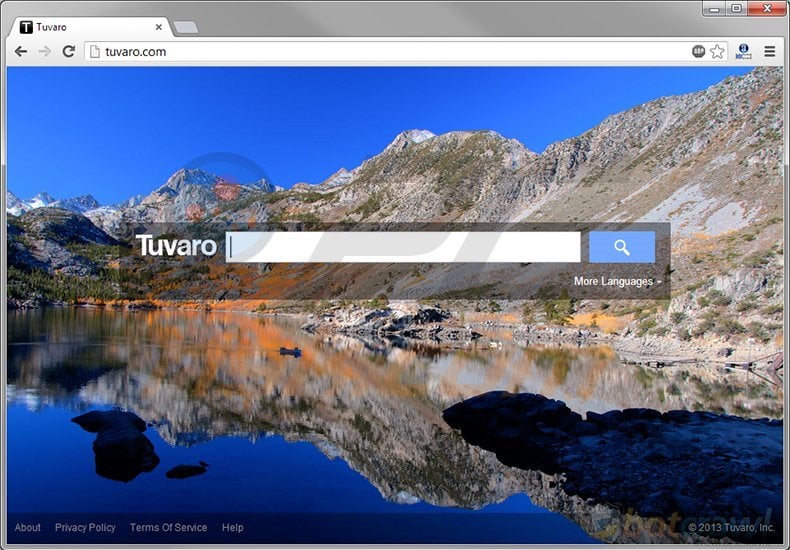
テスト時に、Tuvaroツールバーはからのダウンロードクライアントによってインストールされますdownload.com ウェブサイト. 不要なブラウザツールバーのインストールを回避するには,ホームページとデフォルトの検索エンジンの設定を変更する,インターネットユーザーは、すべてのフリーウェアのインストール手順に細心の注意を払う必要があります. フリーソフトウェアをインストールする際には、追加のソフトウェアのインストールを禁止し、インターネットブラウザの設定の変更を示唆するオプ Tuvaro toolbar潜在的に不要なプログラムです(PUP),お使いのコンピュータから削除する必要があります。.
Tuvaroツールバーは、インターネットユーザーのブラウジング体験に重要な価値を追加せず、追加の不要なプログラムのインストール、プライバシーの問題、およびインターネッ このツールバーがあなたの同意なしにあなたのインターネットブラウザ/sにインストールされていると感じた場合,そしてへのリダイレtuvaro.com,これらの問題を解決するために除去ガイドを使用します。.
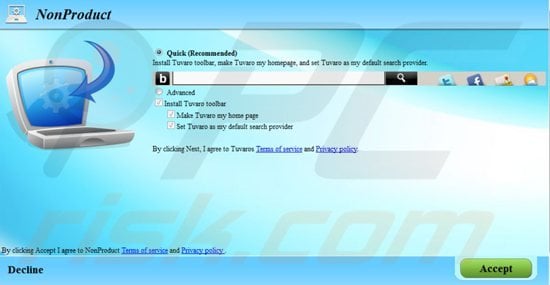
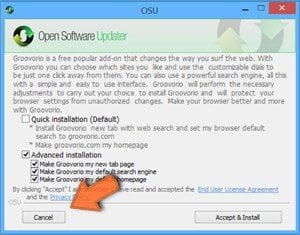
ツヴァロツールバー配布で使用される欺瞞的なフリーソフトウェアインストーラ:
インスタント自動マルウェア除去:手動の脅威の除去は、高度なコンピュータスキルを必要とする時間がかかり、複雑なプロセスである可能性があります。 Combo Cleanerは、マルウェアを取り除くために推奨されるプロの自動マルウェア駆除ツールです。 以下のボタンをクリックしてダウンロードしてください。
▶コンボクリーナーのダウンロードこのウェブサイトに記載されているソフトウェアをダウンロー フル機能の製品を使用するには、Combo Cleanerのライセンスを購入する必要があります。 利用可能な7日間の無料トライアル。 コンボの洗剤はrcs Ltの親会社によっての所有され、作動しますPCRisk.com 続きを読む.
クイックメニュー:
- 何ですかTuvaro.com?
- ステップ1。 コントロールパネルを使用してTuvaroツールバーアプリケーションをアンインストールします。
- ステップ2。 削除Tuvaro.com Internet Explorerからリダイレクトします。
- ステップ3。 削除Tuvaro.com Google Chromeからのブラウザハイジャッカー。
- ステップ4。 削除Tuvaro.com Mozilla Firefoxからホームページとデフォルトの検索エンジン。
- ステップ5。 削除Tuvaro.com Safariからリダイレクトします。
- ステップ6. Microsoft Edgeから不正なプラグインを削除します。
Tuvaroツールバーの削除:
Windows11ユーザー:
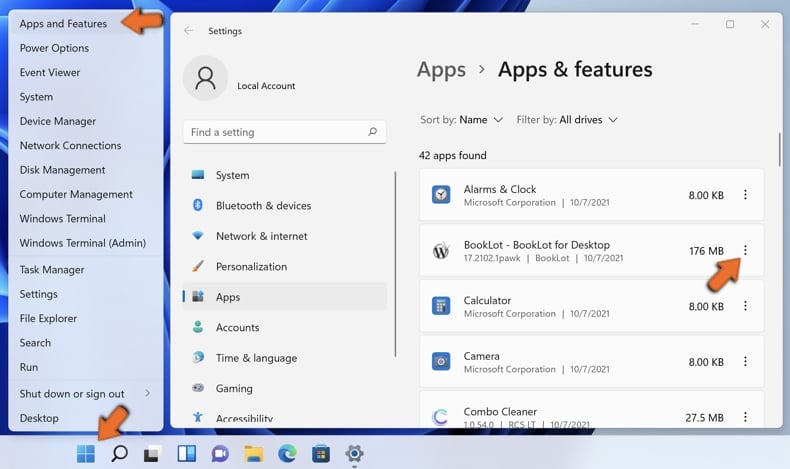
[スタート]アイコンを右クリックし、[アプリと機能]を選択します。 アンインストールするアプリケーションを開いたウィンドウで検索し、それを見つけた後、三つの縦のドットをクリックしてアンインス
Windows10ユーザー:
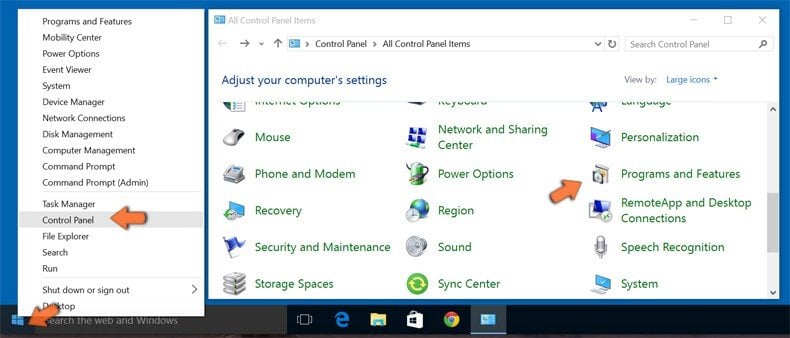
画面の左下隅を右クリックし、クイックアクセスメニューでコントロールパネルを選択します。 開いたウィンドウで、プログラムと機能を選択します。
Windows7ユーザー:
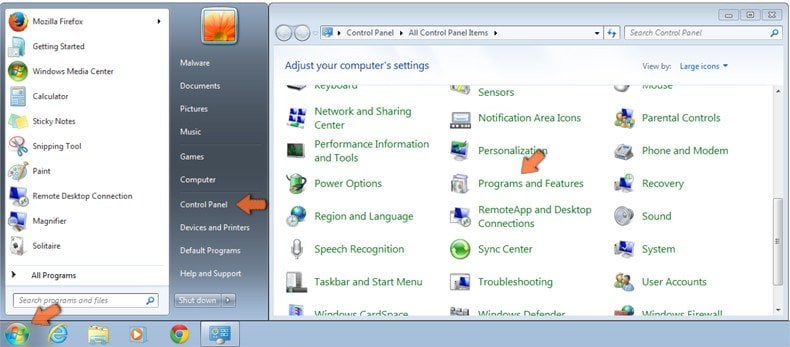
スタート(デスクトップの左下隅にあるWindowsロゴ)をクリックし、コントロールパネルを選択します。 プログラムを見つけて、”プログラムのアンイ
macOS(OSX)ユーザー:
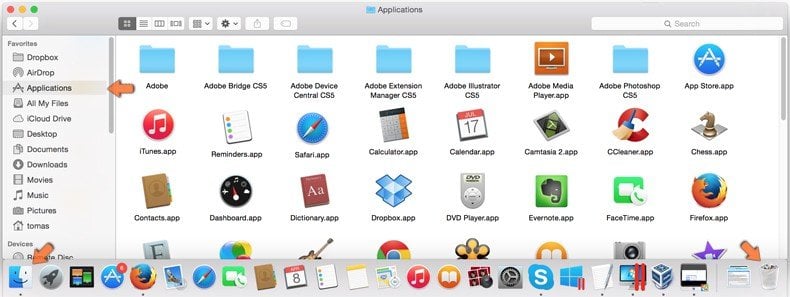
“Finder”をクリックし、開いた画面で”アプリケーション”を選択します。 アプリケーションフォルダからゴミ箱(Dockにある)にアプリをドラッグし、ゴミ箱アイコンを右クリックして[ゴミ箱を空にする]を選択します。
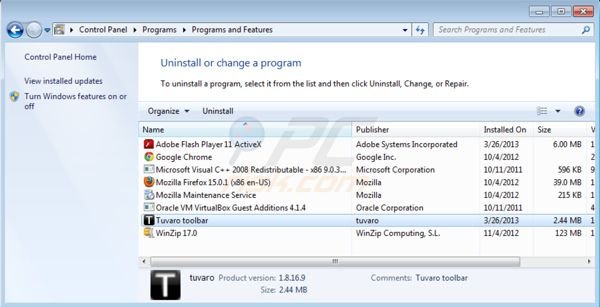
アンインストールプログラムウィンドウで”Tuvaro toolbar”を探し、このエントリを選択し、”Uninstall”または”Remove”をクリックします
tuvaro toolbarをアンインストールした後(ブラウザtuvaro.com)、残りの不要なコンポーネントのためにコンピュータをスキャンします。 お使いのコンピュータをスキャンするには、推奨されるマルウェア除去ソフトウェアを使用します。 このプログラムは、お使いのPCは、任意の可能なスパイウェアやマルウェアの感染からきれいであることを確認するために検出されたすべてのエ
インターネットブラウザからのTuvaroツールバーの削除:
潜在的に不要なブラウザのアドオンを削除する方法を示すビデオ:
 Internet Explorerから悪意のあるアドオンを削除する:
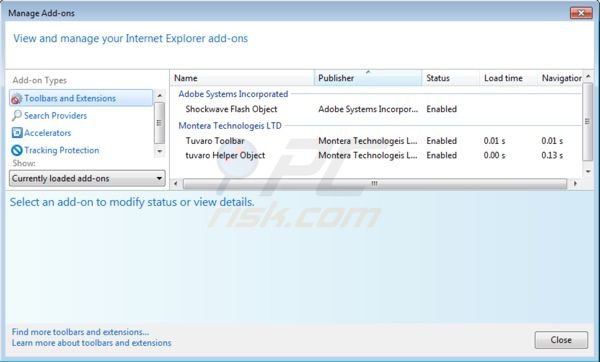
“歯車”アイコンをクリックします (Internet Explorerの右上隅にある)”アドオンの管理”を選択します。 Montera Technologies LTD関連のエントリ(Tuvaro Toolbar、tuvaro Helper Object)を探して無効にします。
からホームページを変更するにはtuvaro.com お好みのドメインに、”歯車”アイコンをクリックしてください(Internet Explorerの右上隅にある)”インターネットオプション”を選択し、開いtuvaro.com Internet Explorerを起動するたびに開く優先ドメインを入力します。
オプションの方法:
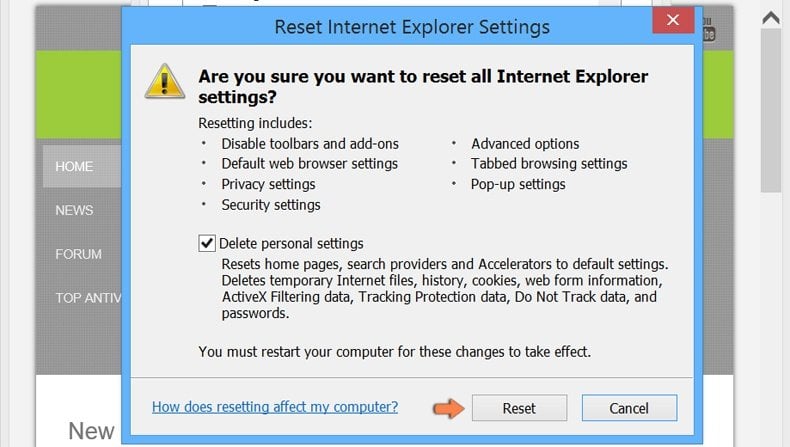
tuvaroリダイレクトの削除に問題が引き続き発生する場合は、Internet Explorerの設定をデフォルトにリセットします。
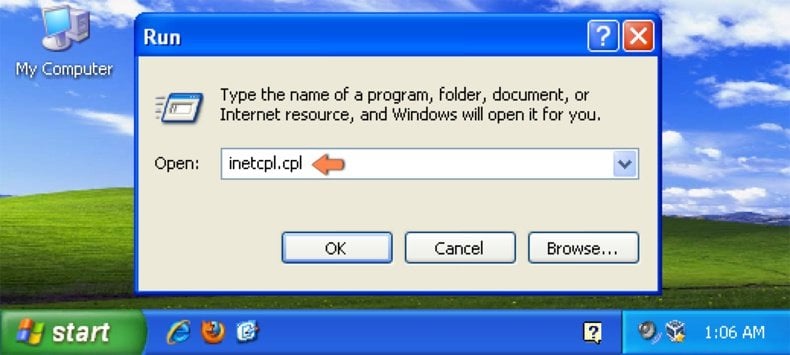
Windows XPユーザー:スタートをクリックし、実行をクリックし、開いているウィンドウでinetcplと入力します。cpl開いたウィンドウで”詳細設定”タブをクリックし、”リセット”をクリックします。
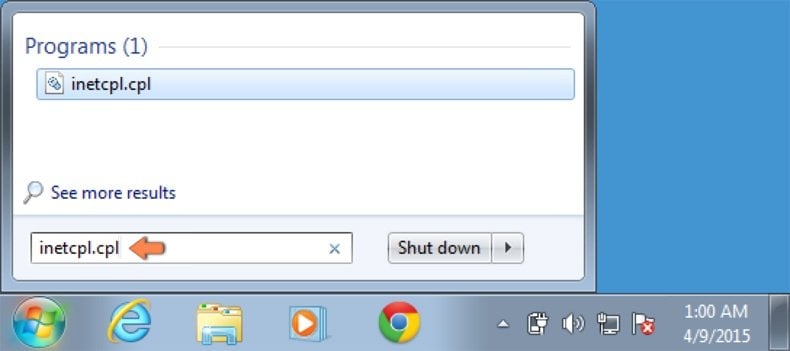
Windows VistaおよびWindows7のユーザー:Windowsロゴをクリックし、検索の開始ボックスにinetcplと入力します。cplをクリックして入力します。 開いたウィンドウで[詳細設定]タブをクリックし、[リセット]をクリックします。
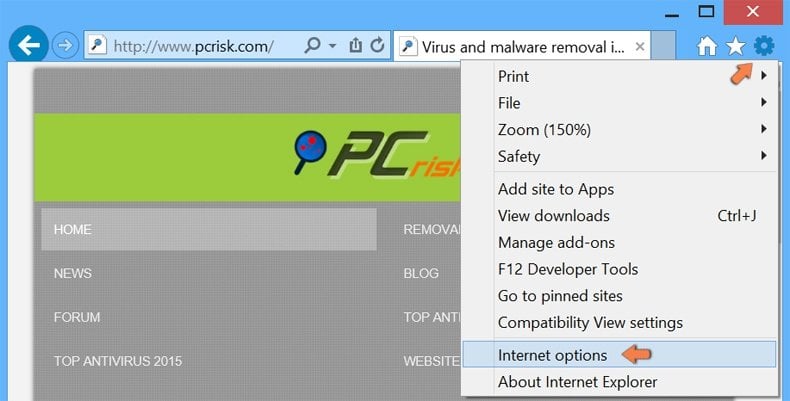
Windows8ユーザー:Internet Explorerを開き、歯車のアイコンをクリックします。 [インターネットオプション]を選択します。
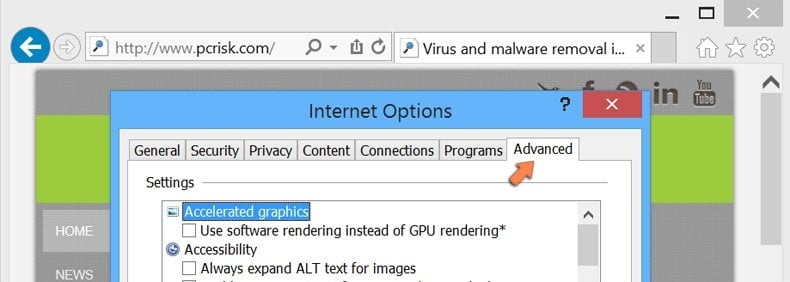
にアクセスする開いたウィンドウで、詳細設定タブを選択します。
リセットボタンをクリックします。
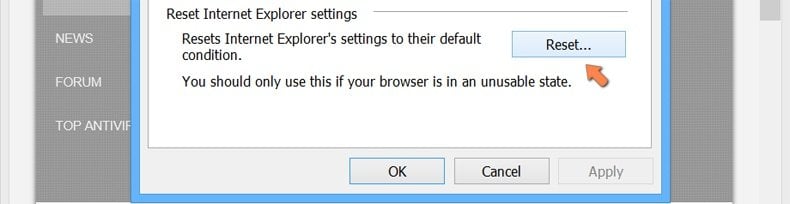
リセットボタンをクリ
google Chromeから悪意のある拡張機能を削除:
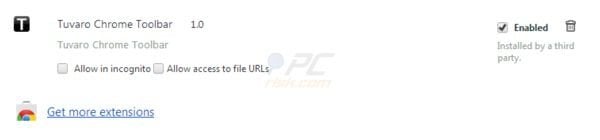
Chromeメニューアイコン (Google Chromeの右上隅にある)「ツール」を選択し、「拡張機能」をクリックします。 “Tuvaro Chrome Toolbar”を見つけ、それを選択し、ゴミ箱のアイコンをクリックしてください。
ホームページをtuvaroから変更します。comをお好みのドメインに、Chromeのメニューアイコン(Google Chromeの右上隅にある)をクリックし、”設定”を選択します。 “起動時に”セクションで”ページの設定”をクリックし、マウスを上に置きますtuvaro.com そして、x記号をクリックします。 今、あなたはあなたのホームページとしてお好みのウェブサイトを追加することができます。
任意の方法:
tuvaroリダイレクトの削除に問題が引き続き発生する場合は、Google Chromeブラウザの設定をリセットします。 Chromeメニューアイコン (Google Chromeの右上隅にある)をクリックし、設定を選択します。 画面の一番下までスクロールします。 [詳細設定…]リンクをクリックします。
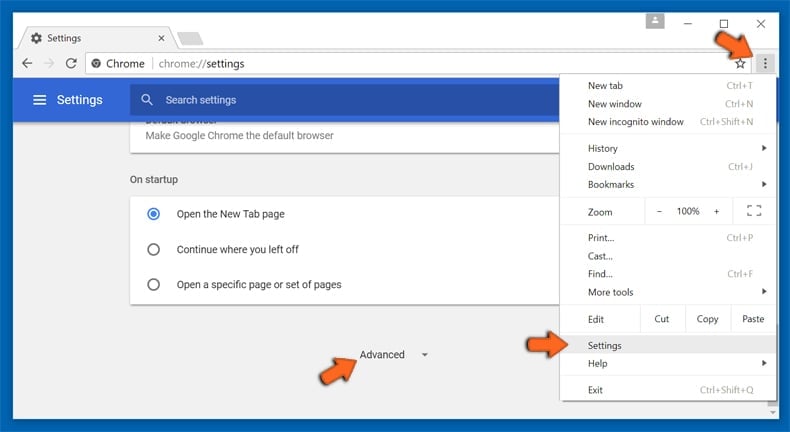
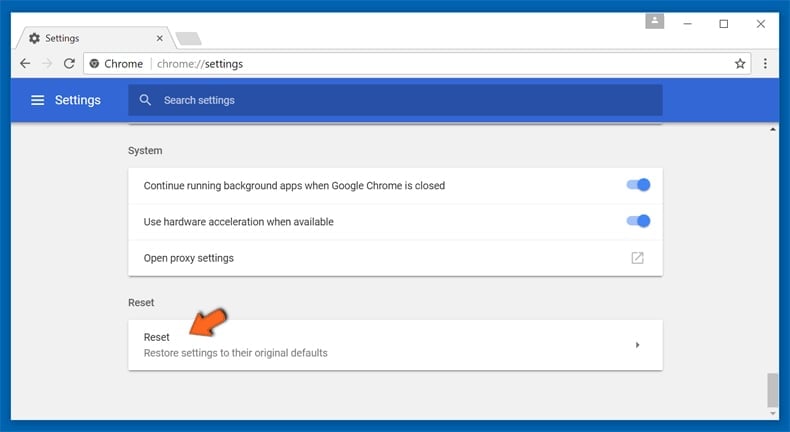
画面の下部までスクロールした後、リセット(設定を元のデフォルトに復元)ボタンをクリックします。
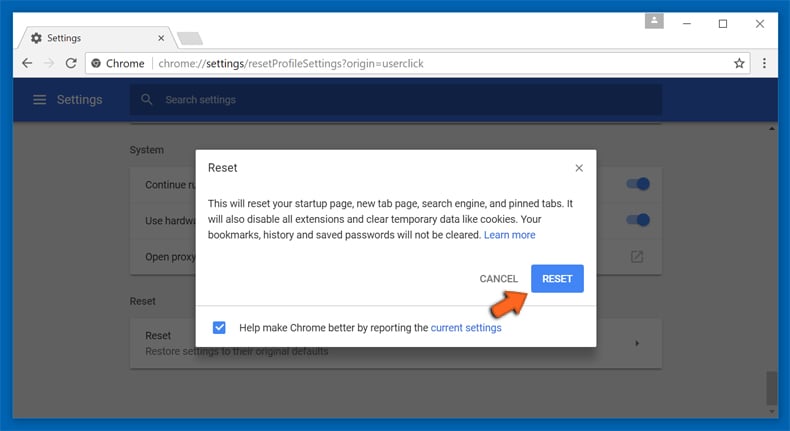
開いたウィンドウで、リセットボタンをクリックしてGoogle Chromeの設定をデフォルトにリセットすることを確認します。
Mozilla Firefoxから悪意のあるプラグインを削除します。:

Firefoxメニュー (メインウィンドウの右上隅にある)をクリックし、”アドオン”を選択します。 “拡張機能”をクリックし、”Tuvaro”を削除します。
ホームページをリセットするには、Firefoxメニュー(メインウィンドウの右上隅にある)をクリックし、開いたウィンドウで”オプション”を選択しtuvaro.com お好みのドメインを入力します。
:
Tuvaro redirectの削除に問題があるコンピュータユーザーはMozilla Firefoxの設定をリセットすることができます。
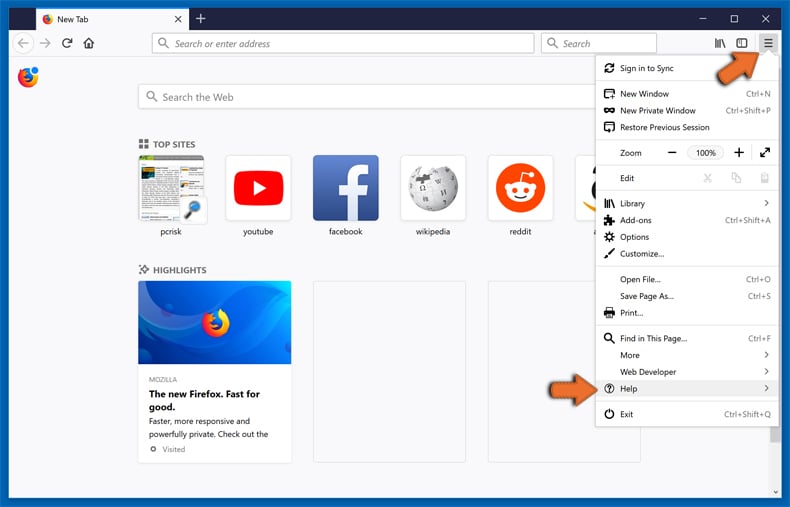
Mozilla Firefoxを開き、メインウィンドウの右上隅にあるFirefoxメニューをクリックし、開いたメニューで、ヘルプをクリックします。
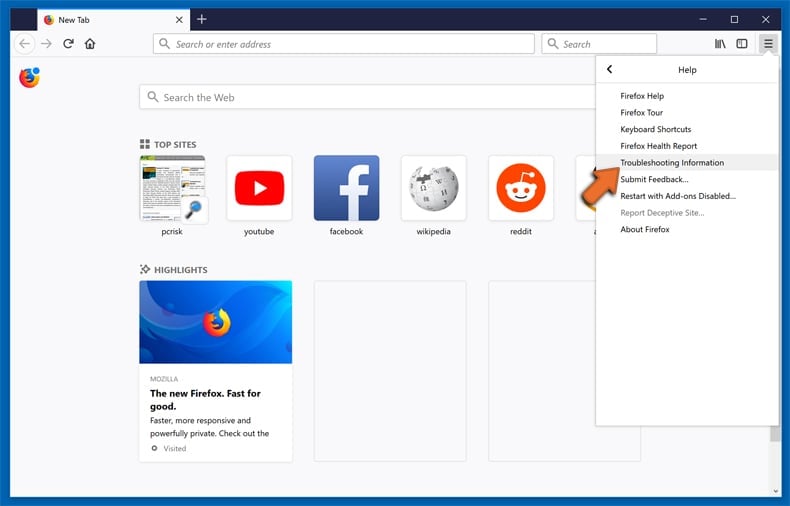
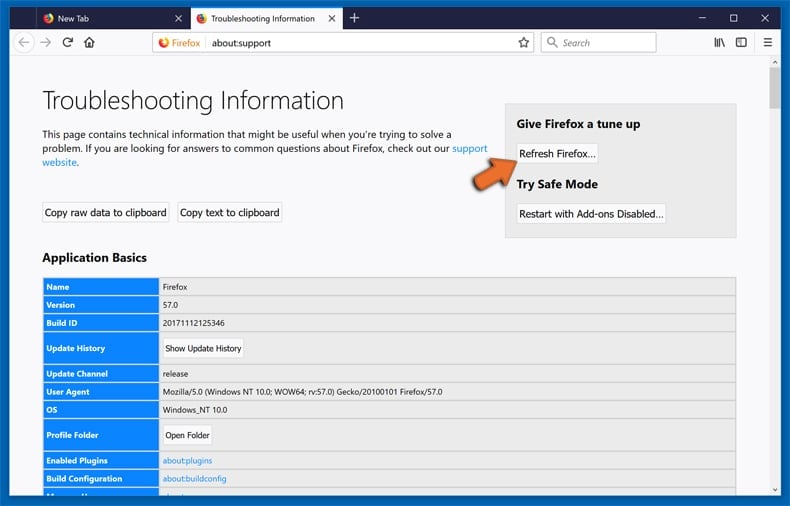
[トラブルシューティング情報]を選択します。
開いたウィンドウで、Firefoxの更新ボタンをクリックします。
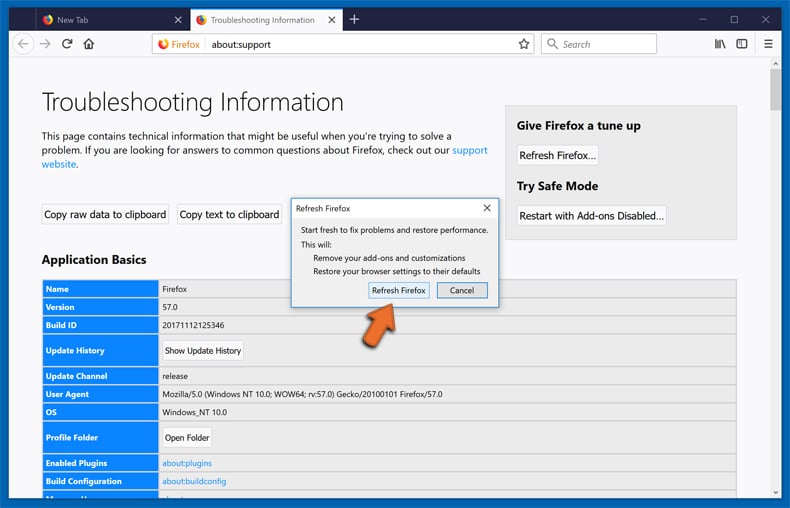
開いたウィンドウで、Firefoxの更新ボタンをクリックして、Mozilla Firefoxの設定をデフォルトにリセットすることを確認します。
Safariから悪意のある拡張機能を削除する:
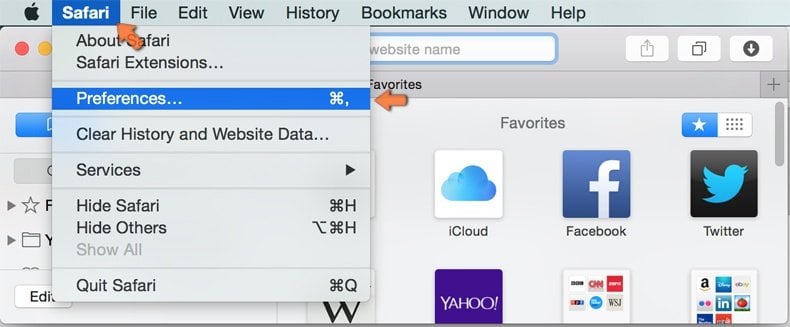
Safariブラウザがアクティブであることを確認し、Safariメニューをクリッ..
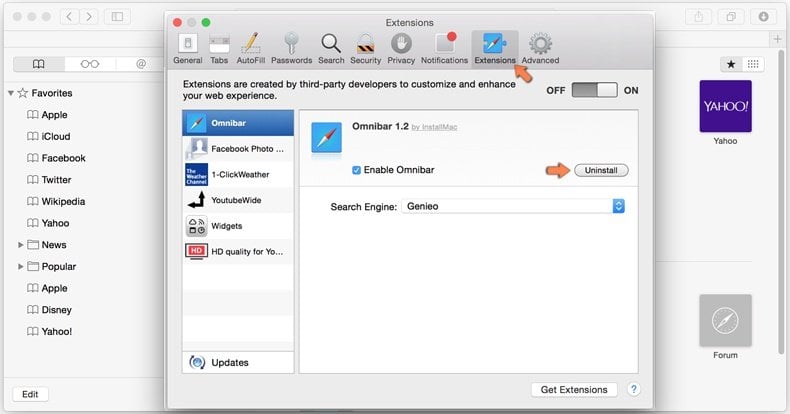
環境設定ウィンドウで拡張機能タブを選択します。 最近インストールされた不審な拡張機能を探してアンインストールします。
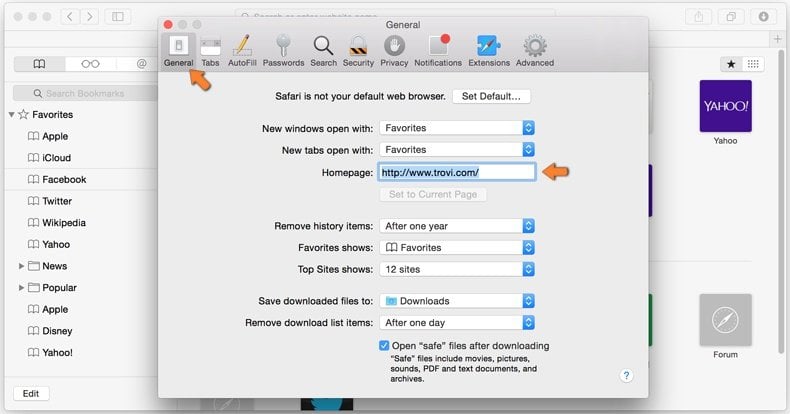
環境設定ウィンドウで一般タブを選択し、ホームページが優先URLに設定されていることを確認してください。
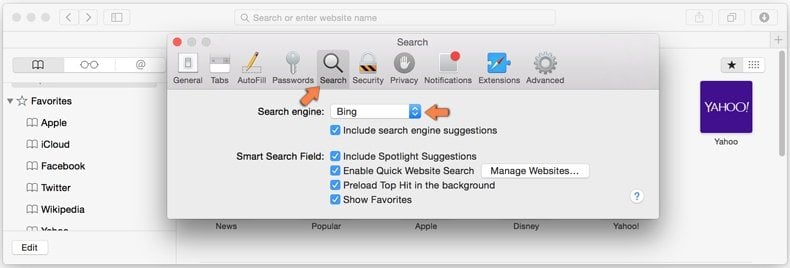
環境設定ウィンドウで[検索]タブを選択し、お好みのインターネット検索エンジンが選択されていることを確認します。
:
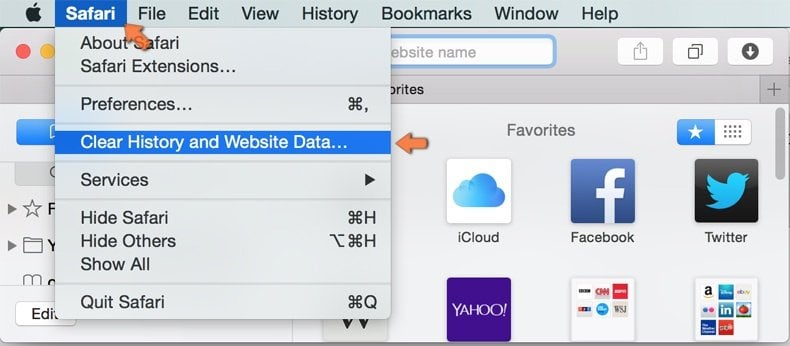
Safariブラウザがアクティブであることを確認し、Safariメニューをクリックします。 ドロップダウンメニューから履歴とウェブサイトのデータを消去を選択します。..
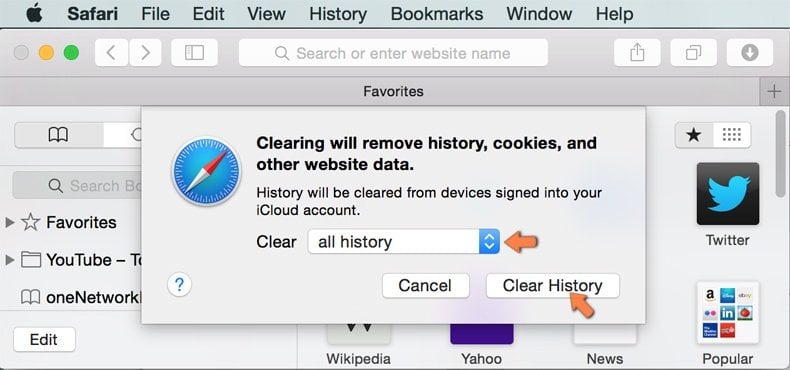
開いたウィンドウで[すべての履歴]を選択し、[履歴を消去]ボタンをクリックします。
Microsoft Edgeから悪意のある拡張機能を削除する:
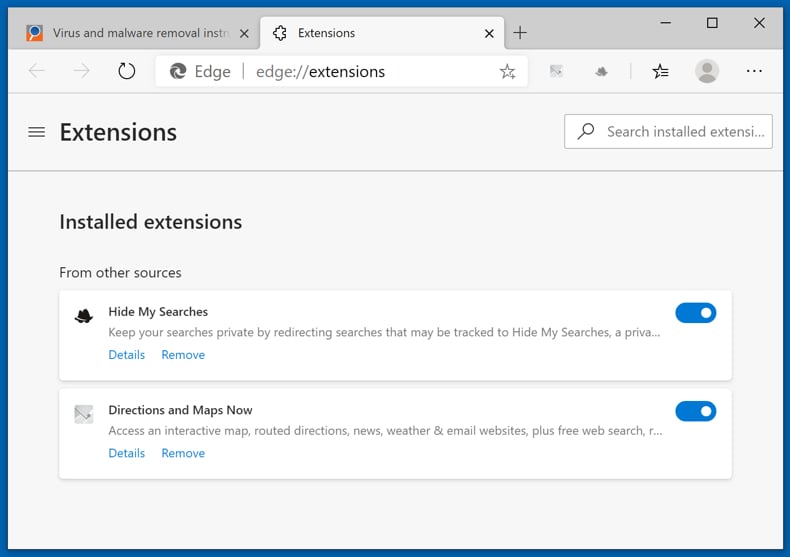
エッジメニューアイコン (Microsoft Edgeの右上隅にある)をクリックし、「拡張機能」を選択します。 最近インストールされた不審なブラウザアドオンを見つけて削除します。
ホームページと新しいタブの設定を変更します:
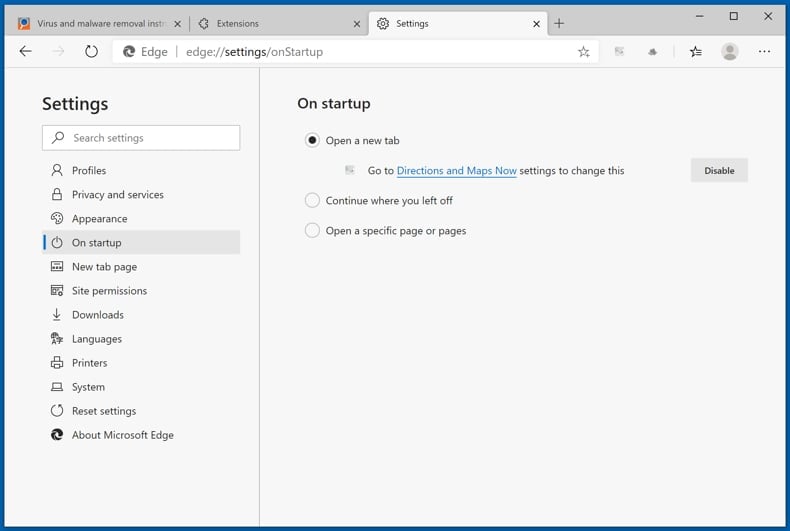
エッジメニューアイコン(Microsoft Edgeの右上隅にある)をクリックし、「設定」を選択します。 “起動時に”セクションでブラウザハイジャッカーの名前を探し、”無効にする”をクリックします。
デフォルトのインターネット検索エンジンを変更する:
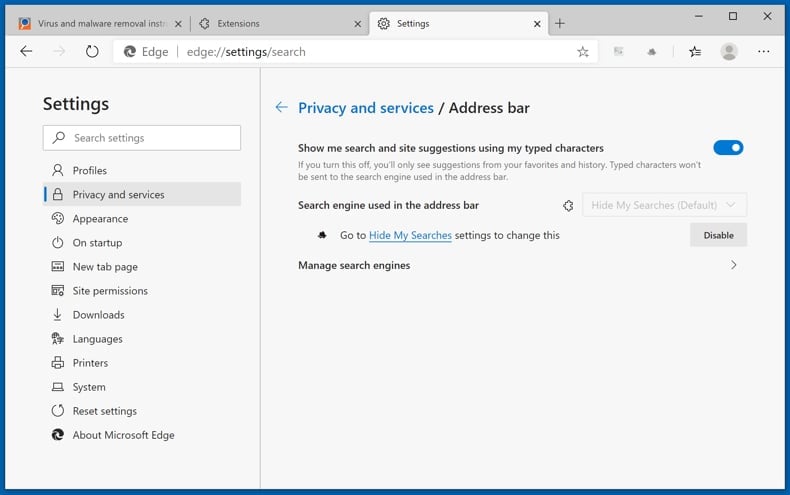
Microsoft Edgeでデフォルトの検索エンジンを変更するには:エッジメニューアイコン(Microsoft Edgeの右上隅)をクリックし、「プライバシーとサービス」を選 “アドレスバーで使用される検索エンジン”セクションで、不要なインターネット検索エンジンの名前を探し、近くの”無効にする”ボタンをクリックします。 別の方法として、”検索エンジンの管理”をクリックし、開いたメニューで不要なインターネット検索エンジンを探すことができます。 その近くにあるパズルアイコン をクリックし、「無効にする」を選択します。
:
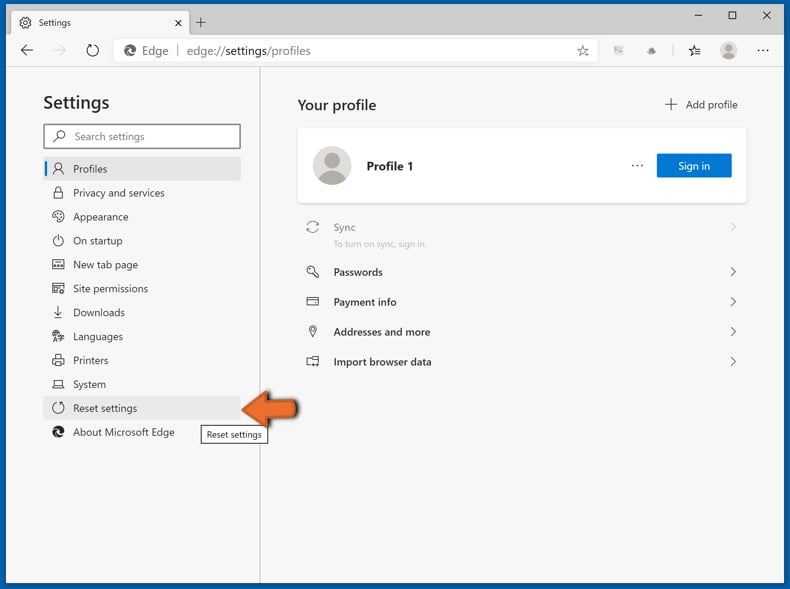
あなたはの除去に問題を抱えているし続ける場合tuvaroリダイレクト、あなたのMicrosoft Edgeブラウザの設定をリセットします。 Edgeメニューアイコン(Microsoft Edgeの右上隅にある)をクリックし、[設定]を選択します。
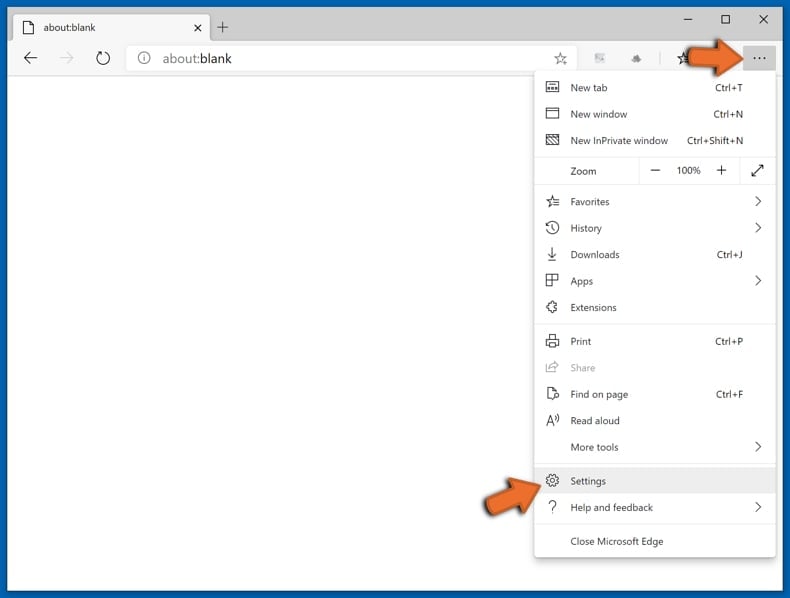
開いた設定メニューで、[設定のリセット]を選択します。
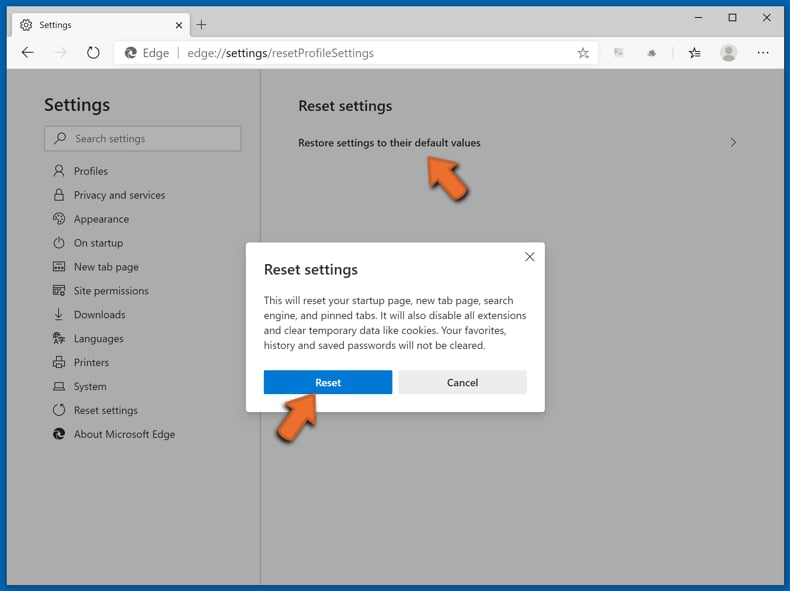
[設定をデフォルト値に復元]を選択します。 開いたウィンドウで、[リセット]ボタンをクリックして、Microsoft Edgeの設定をデフォルトにリセットすることを確認します。
- これで問題が解決しない場合は、Microsoft Edgeブラウザをリセットする方法を説明する次の代替手順に従ってください。
まとめ:
 ブラウザハイジャッカーは、ホームページとデフォルトのイ 一般的に、このタイプのアドウェアは、フリーソフトウェアのダウンロードを介してオペレーテ ダウンロードがダウンロードクライアントによって管理されている場合は、ホームページとデフォルトのインターネット検索エンジン設定を変更しようとする広告されたツールバーやアプリケーションのインストールを拒否することを確認してください。
Leave a Reply